
Kiirjuhend
Kasuta seda kontroll-loendit veebibroneeringute käivitamiseks: lisa oma meeskonnaliikmed, määra igaühele neist teenused, mida nad osutavad, ava nende saadavus, kontrolli, et teenuseid saab broneerida, vaata üle broneeringuseaded, jaga broneerimislinki ja testi kliendi teekonda mobiilseadmes. Iga samm viib vastava seade üksikasjaliku juhendini.
1. Lisa oma meeskonnaliikmed
Töötajaid hallatakse rakenduse eraldi jaotises, teenustest ja kalendrist lahus. Lisa kõik töötajad enne, kui määrad neile teenused või avad nende saadavuse.
Ava administraatori menüüs Meeskond.
Klõpsa Lisa meeskonnaliige.
Sisesta inimese Nimi ja Sisselogimise e-posti aadress ning vali Roll: Töötaja, Administraator või Seadistaja.
Soovi korral lisa Tutvustus ja foto ning klõpsa siis Lisa meeskonnaliige.
Uus töötaja või administraator saab juurdepääsu sinu salongile ning kuvatakse sinu kalendris ja broneerimislehel, kuid tal pole alguses saadavust ega talle määratud teenuseid. Seadista need järgmiste sammude käigus. Iga töötaja lisab sinu tellimusele 9,95 € töötaja kohta kuus; vaata Salongi tellimuse ja arvelduse haldamine.
Seadistaja lisamine
Vali roll Seadistaja, kui soovid, et keegi aitaks salongi seadistada, kuid ei võtaks broneeringuid vastu. Seadistaja saab lisada ainult salongi omanik või teine seadistaja; administraatorid ei saa seda rolli määrata.
Seadistajal on salongile samasugune juurdepääs nagu omanikul, kuid ta ei ole broneeritav töötaja: teda ei kuvata töötajana sinu kalendris ega broneerimislehel. Seadistajad ei hõiva ka tellimuses kohta.
Olemasoleva broneeritava meeskonnaliikme seadistajaks muutmiseks suuna tema tulevased broneeringud esmalt teisele meeskonnaliikmele ja seejärel salvesta rollimuudatus.
2. Määra igale meeskonnaliikmele tema teenused
Teenus kuvatakse veebibroneerimisel ainult siis, kui vähemalt üks meeskonnaliige saab seda osutada. Seepärast tee see enne broneerimislingi jagamist.
Ava Teenused.
Klõpsa Teenuste määramine.
Vali valikust Meeskonnaliige meeskonnaliige.
Klõpsa iga teenuse real, mida ta osutab, et see sisse lülitada. Muudatused salvestatakse kohe.
Teise teenuste määramise viisi ja juhiste saamiseks selle kohta, mida teha, kui teenus või ajavahemik veebis puudub, vaata Töötajate oskuste haldamine.
3. Määra saadavus
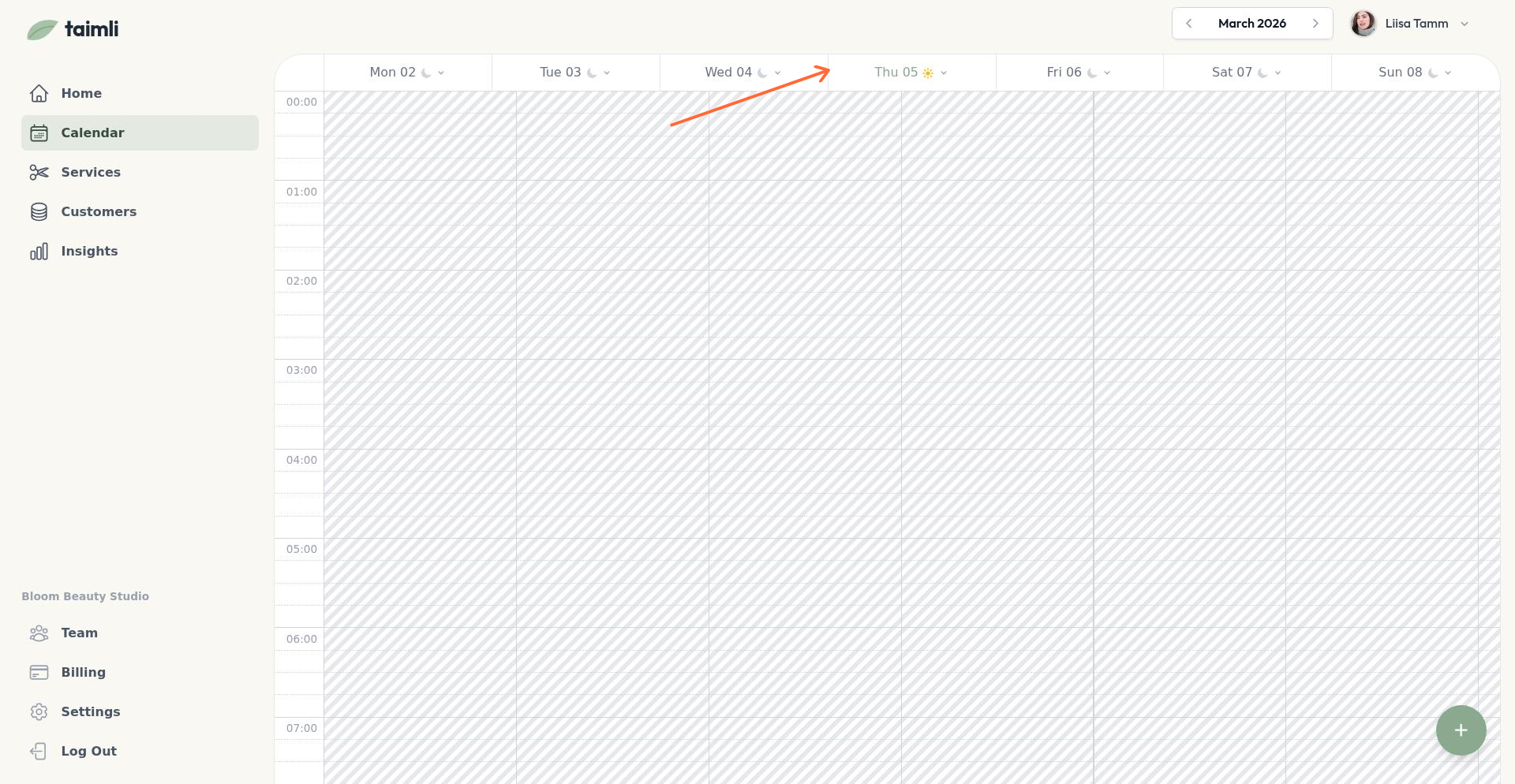
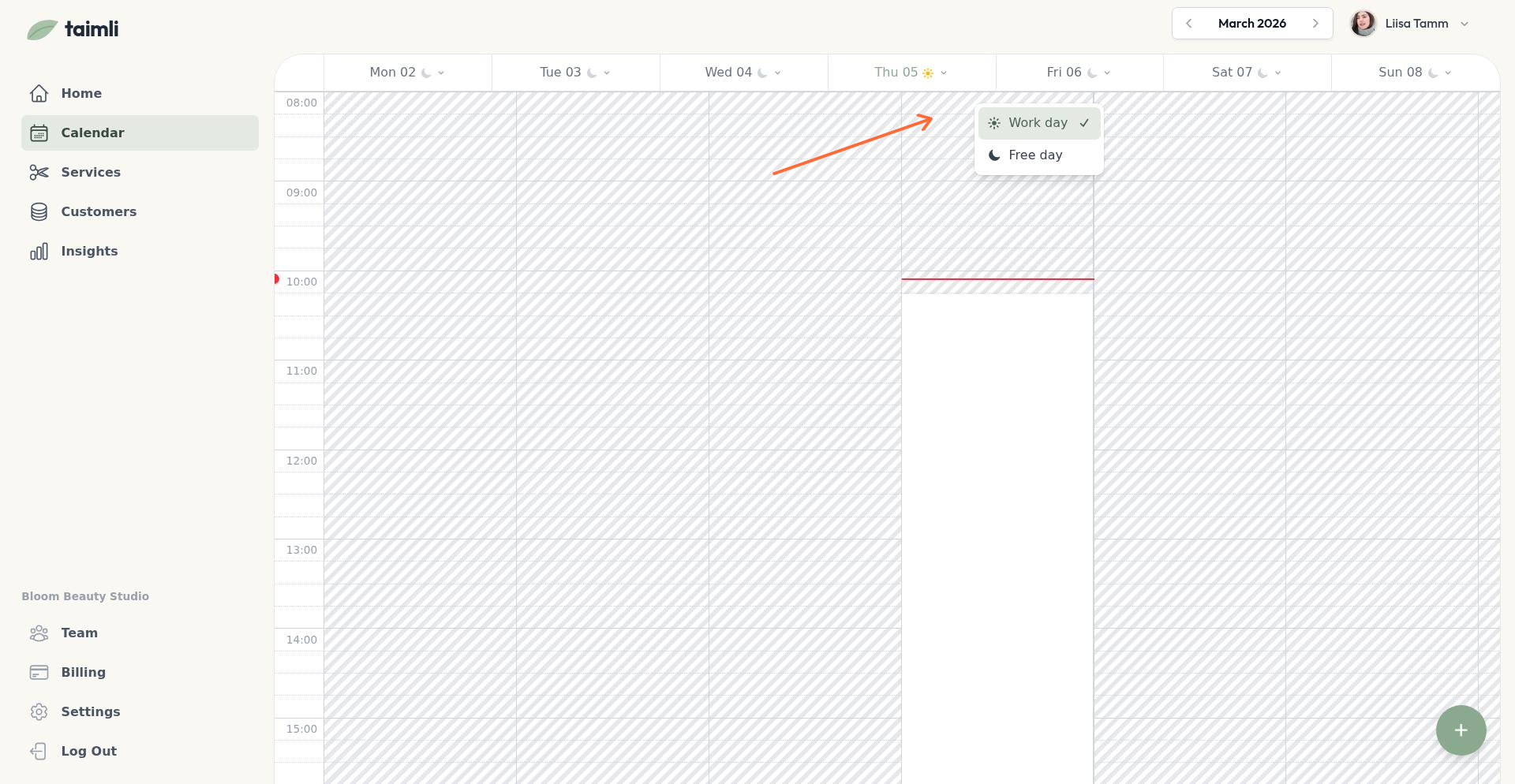
Sinu kalender on alguses täielikult blokeeritud, seega ei saa kliendid broneerida enne, kui avad ajavahemikud. Järgi juhendit Saadavuse seadistamine, et luua saadavusplokid igaks päevaks ja igale töötajale, kellelt soovid broneeringuid vastu võtta.
4. Kontrolli, et teenuseid saab broneerida
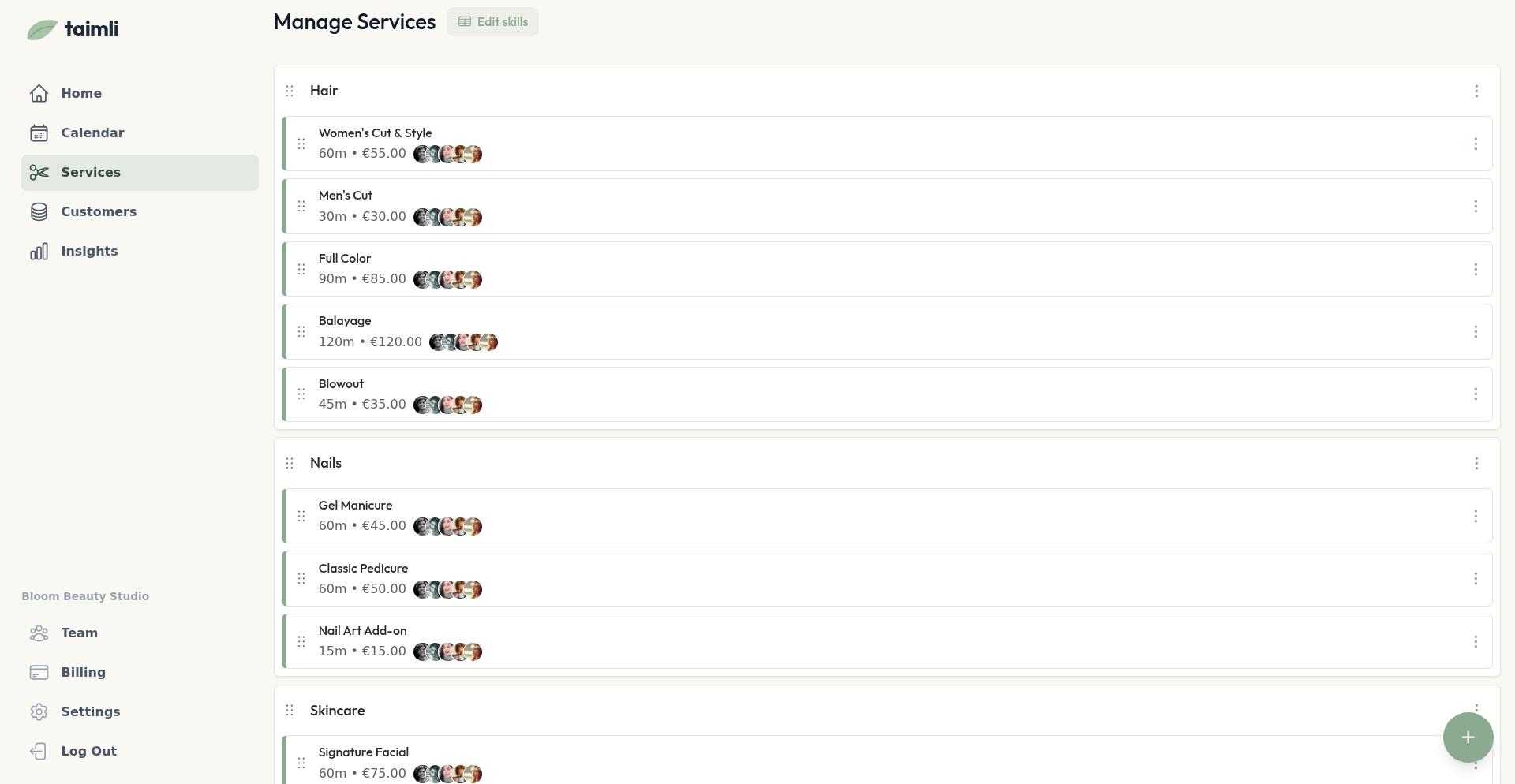
Kliendid saavad broneerida ainult teenust, mis on veebis nähtav, millel on hind ja kestus ning millele on määratud vähemalt üks vajaliku kvalifikatsiooniga töötaja. Vaata üle iga teenus, mida soovid veebis müüa.
Kontrolli iga teenuse Hinda ja Kestust (vaata Teenuste lisamine ja muutmine)
Kontrolli, et iga teenuse puhul oleks Kuva veebibroneeringutes sisse lülitatud (vaata Teenuste peitmine veebibroneeringute eest)
Kontrolli, et iga teenust saaks osutada vähemalt üks meeskonnaliige (määrasid need 2. sammus; vaata Töötajate oskuste haldamine)
Vaata üle nädalapäevade piirangud (vaata Teenuste piiramine kindlate nädalapäevadega)
5. Vaata üle broneeringuseaded
Need seaded määravad, kui palju ette peavad kliendid broneerima ja mida nad saavad sinu broneerimislehel teha.
Vaata üle Minimaalne etteteatamisaeg broneerimisel, sealhulgas töötajate erandid (vaata Minimaalse broneerimise etteteatamisaja määramine)
Vaata üle Veebibroneeringute ajavahemik, et määrata, kui kaugele ette saavad kliendid broneerida (vaata Veebibroneeringute ajavahemiku määramine)
Vaata üle jaotises Seaded olevad broneeringuvalikud: uute broneeringute käsitsi kinnitamise nõue, klientide võimalus ise oma broneeringuid tühistada ja spetsialisti valida ning robotikaitse
Määra PIN-kood, kui soovid piirata juurdepääsu oma broneerimislehele (vaata PIN-koodi nõudmine broneerimislehele pääsemiseks)
Lisa kohandatud broneerimistingimused, kui kliendid peavad nendega nõustuma (vaata Kohandatud broneerimistingimuste lisamine)
6. Jaga oma broneerimislinki
Broneerimislingi leiad jaotise Seaded alajaotisest Broneerimislink. Klõpsa Kopeeri ja jaga linki oma veebisaidil, sotsiaalmeedias või mujal, kust kliendid selle leiavad. Kui soovid selle asemel lisada broneerimisnupu otse oma veebisaidile, vaata Broneerimisnupu lisamine salongi veebisaidile.
7. Testi kliendi teekonda mobiilseadmes
Enne avalikustamist ava broneerimislink telefonis ja tee testbroneering, et kontrollida, kas leht töötab ootuspäraselt. Järgi kõiki samme ja kontrolli tulemusi, sest õnnestunud broneering võib siiski varjata seadistusprobleeme.
Ava broneerimislink telefonis
Vali teenus (kui teenusel on variante, vali variant ja kasuta nuppu Lisa või Salvesta)
Kui see valik kuvatakse, vali spetsialist: ekraanil kuvatakse Vali spetsialist (või mitme spetsialistiga külastuse puhul Vali spetsialistid) ning pakutakse valikut Suvaline vaba spetsialist või nimeliselt töötajat
Vali jaotises Vali aeg vaba aeg; aja valimine viib sind otse kliendiandmete sisestamise juurde
Sisesta kliendi andmed: Täisnimi, E-posti aadress ja Telefoninumber on kohustuslikud
Nõustu tingimustega, kui need on sisse lülitatud
Klõpsa Kinnita broneering. Kui teenuse eest tuleb ette maksta, on nupu tekst selle asemel Jätka maksmisega
Kontrolli pärast testbroneeringut järgmist:
Teenused: kõik veebis müüdavad teenused kuvatakse lehel koos hinna ja kestusega. Teenus puudub, kui Kuva veebibroneeringutes on välja lülitatud või sellele pole määratud ühtegi meeskonnaliiget (2. ja 4. samm)
Saadavus: klientidele valitavad ajad vastavad sinu seadistatud saadavusele ja broneeringuseadetele, näiteks minimaalsele etteteatamisajale ja broneeringute ajavahemikule (3. ja 5. samm)
Töötajad: spetsialistide loendis kuvatakse ainult need meeskonnaliikmed, kes saavad teenust osutada. Spetsialisti valimise samm jäetakse vahele, kui teenust saab osutada ainult üks kvalifitseeritud töötaja
Kinnitus: üksikasjade lehel kuvatakse kiirbroneeringu korral Broneering kinnitatud! või käsitsi kinnitamise nõude korral Broneering ootab kinnitamist. Kui kinnitamine on nõutav, saad e-kirja Uus broneeringutaotlus ning saad broneeringu juhtpaneelil kinnitada või tagasi lükata; klient saab kinnitusmeili pärast broneeringu kinnitamist
Broneeringu üksikasjad: lehel kuvatakse salongi nimi, olek, kuupäev ja kellaaeg, töötaja nimi koos kestusega, broneeritud teenused koos hindadega ning Kokku
Tühistamine: kui lubad klientidel ise broneeringuid tühistada, broneeri testiaeg rohkem kui 24 tundi ette, ava üksikasjade leht ja kasuta valikut Tühista aeg. Kinnitus dialoogis Tühista broneering kuvab teate Broneering on edukalt tühistatud. Tühistamine pole võimalik 24 tunni jooksul enne broneeringut ega siis, kui seade on välja lülitatud; sellisel juhul kuvatakse lehel Tühistamine pole saadaval (vaata Kuidas kliendid jaotist „Minu broneeringud” kasutavad)
Kui testbroneering õnnestub ja ülaltoodud kontrollid on läbitud, saad hakata veebibroneeringuid vastu võtma. Küsimuste korral võta ühendust klienditoega.