
Saadavuse seadistamine
Kalender on algselt täielikult blokeeritud. Kliendid ei saa sulle aega broneerida enne, kui oled ajavahemikud sõnaselgelt avanud. Selles jaotises näitame, kuidas määrata tööaegu ja luua saadavust.
Enne alustamist: veendu, et sinu teenustele on määratud vähemalt üks töötaja, kes neid osutab. Määratud töötajata teenuseid ei saa broneerida.
Miks algab kõik blokeerituna
Sinu kalender on vaikimisi täielikult blokeeritud, et vältida soovimatuid broneeringuid. Saad ise täpselt valida, millal kliendid saavad sulle aega broneerida, luues saadavuse ajavahemikke.
Päevadel, mil saadavust pole, kuvatakse kuuikoon. Saadavusega päevadel kuvatakse päikeseikoon.
Seadetes valiku Kalendri tööaja muutmine ei ava ajavahemikke. See muudab ainult seda, millised tunnid on sinu administraatori kalendris nähtavad (vt Vali kalendris kuvatavad tunnid).
Määra päeva tööaeg
Kõige kiirem viis saadavuse avamiseks on määrata terve päeva tööaeg. Sama tööaja kordamiseks igal nädalal salvesta see üks kord, kasutades valikut Määra oma nädalatööajad.
1. Klõpsa kuupäise päisel (nt "N 05") päeval, mille soovid seadistada
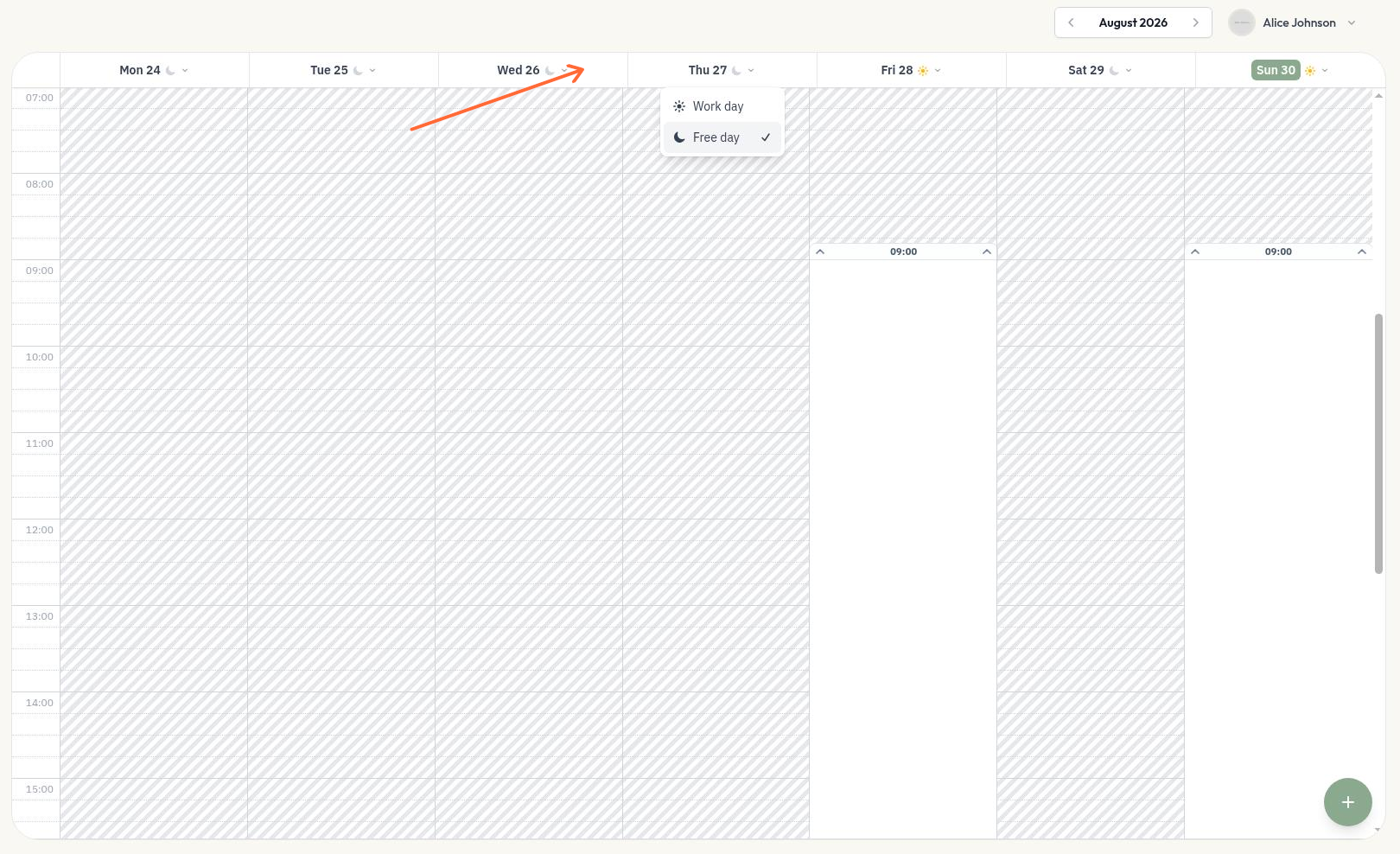
2. Vali rippmenüüst „Tööpäev“
3. Sisesta oma tööaeg (näiteks 9.00–18.00)
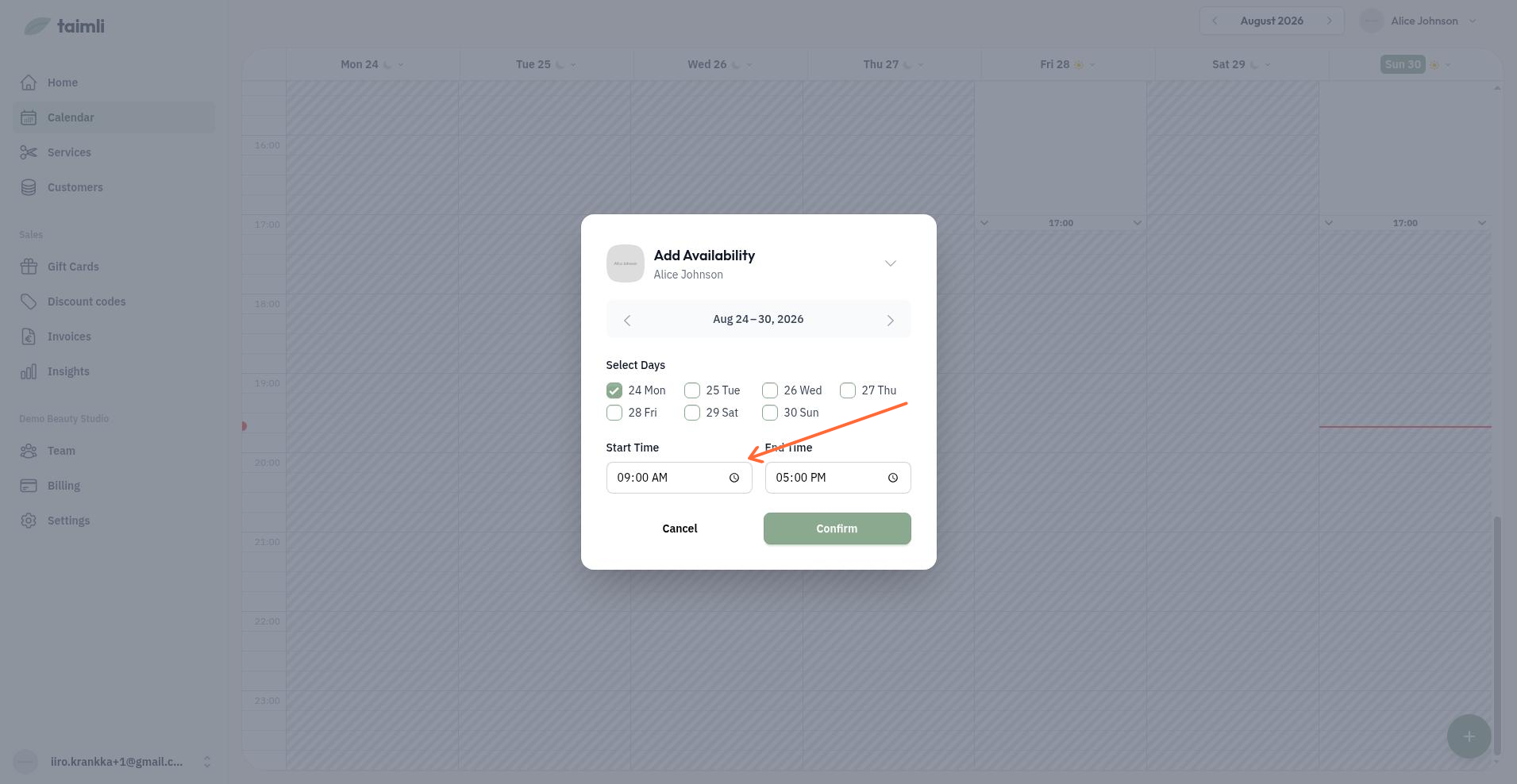
4. Salvesta
Kogu ajavahemik kuvatakse nüüd sinu kalendris valgete plokkidena, mis näitab klientidele, et nad saavad nendel tundidel broneerida.
Loo konkreetsed vabad ajavahemikud
Suurema kontrolli saavutamiseks loo terve päeva avamise asemel üksikud saadavuse ajavahemikud.
1. meetod: kasuta nuppu +
Klõpsa all paremal sinist nuppu +
Vali „Uus saadavuse ajavahemik“
Vali kuupäev, algusaeg ja lõppaeg
Salvesta
2. meetod: lohista kalendris
Klõpsa kalendris tühjal kohal ja lohista
Vali hüpikaknast „Uus saadavuse ajavahemik“
Vajaduse korral kohanda aega ja salvesta
Kopeeri eelmise nädala saadavus
Kui töötad igal nädalal samadel kellaaegadel, kopeeri kogu eelmise nädala ajakava selle uuesti loomise asemel.
Liigu nädalale, mida soovid täita
Vali rippmenüüst töötaja (see funktsioon ei tööta vaates „Kõik“)
Klõpsa all paremal sinist nuppu +
Vali „Kopeeri eelmine nädal“
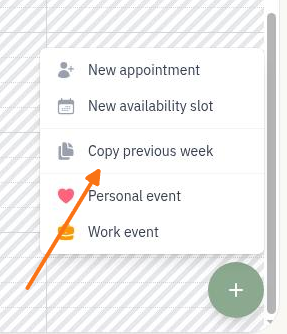
Sinu kalender värskendatakse ning kõik eelmise nädala saadavuse ajavahemikud kopeeritakse jooksva nädala samadele päevadele ja kellaaegadele.
Kui valitud töötaja eelmisel nädalal saadavust polnud, kuvatakse teade ja midagi ei kopeerita.
Kuidas saadavus välja näeb
Saadavuse plokid kuvatakse kalendris valgete ristkülikutena. Need näitavad klientidele, millal nad saavad sulle aega broneerida, võttes arvesse broneeringute seadeid, nagu minimaalne etteteatamisaeg ja veebibroneeringute akna seaded.
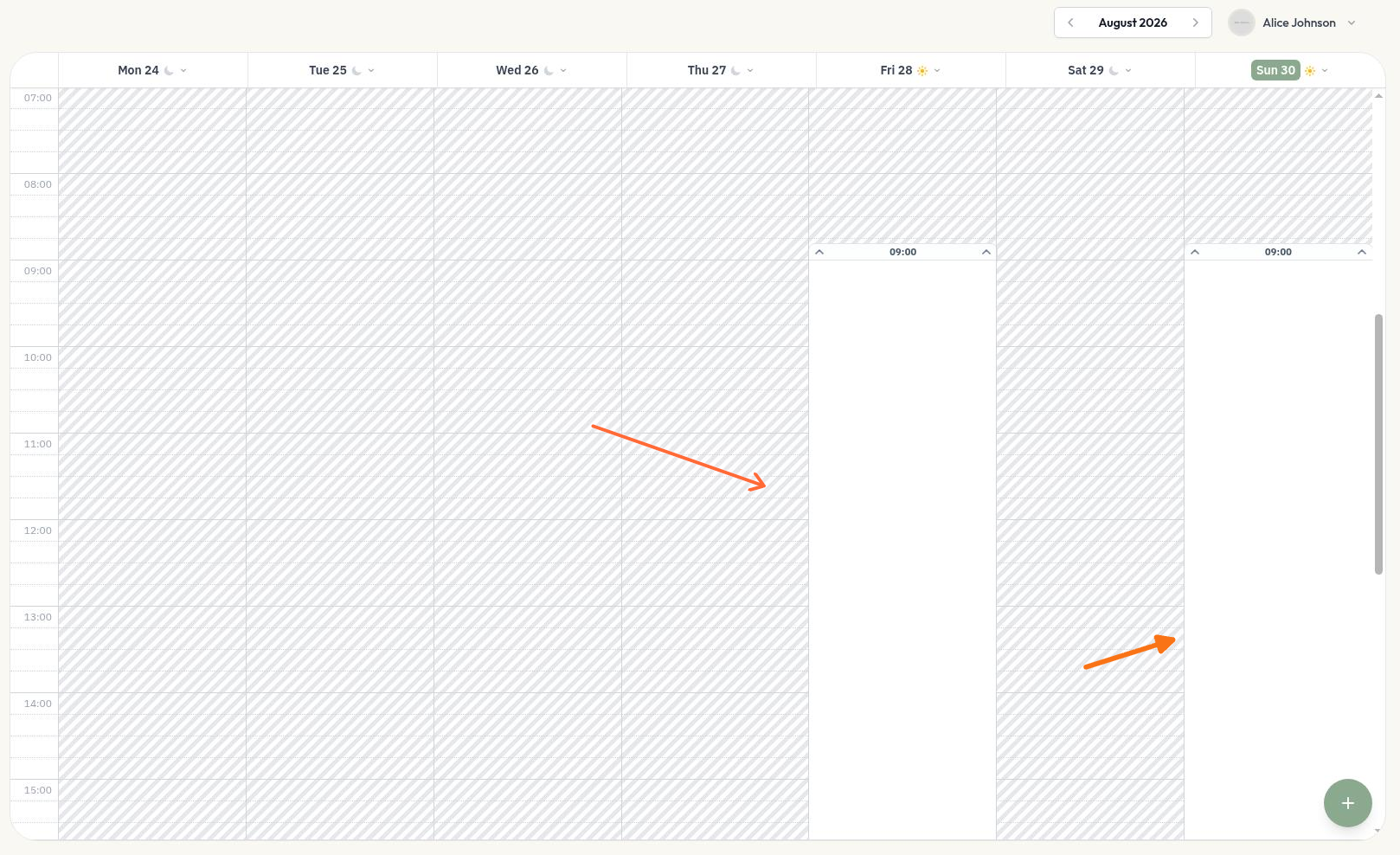
Tööpäevade kuupäise päises kuvatakse päikeseikoon. Vabadel päevadel (mil saadavust pole) kuvatakse kuuikoon.
Eemalda saadavus
Ajavahemiku sulgemiseks:
Klõpsa kuupäise päisel
Vali „Vaba päev“
Saadavust ei saa eemaldada, kui ajad on juba broneeritud. Tühista need broneeringud või tõsta need esmalt ümber.
Kindla saadavuse ploki kustutamiseks lohista selle valimiseks ja vali suvanditest kustutamine.
Nõuanded
Aeg ümardatakse kalendris lohistamisel või valimisel 15 minuti kaupa — sel viisil ei saa luua ebaregulaarseid ajavahemikke, näiteks alates 9.07.
Korda nädalaplaane kiiremini — määra iga päeva tööaja käsitsi seadistamise asemel valikuga „Kopeeri eelmine nädal“
Jäta puhveraega — ära planeeri kogu päeva järjestikuseid kohtumisi. Kasuta teenusepõhist „täiendavat blokeeritud aega“, et jätta kohtumiste vahele koristamiseks aega