
Broneeringute haldamine
Broneeringud on klientide tehtud või teie käsitsi loodud broneeringud. Sellest juhendist saate teada, kuidas kalendris broneeringuid luua, teisaldada, nende kestust muuta ja töötajaid vahetada.
Broneeringu käsitsi loomine
Kliendi ise broneerimiseks, selle asemel et oodata, kuni ta veebis aja broneerib:
1. Klõpsake sinist + nuppu alumises paremas nurgas
2. Valige „Uus broneering”
3. Täitke broneeringu üksikasjad:
Kliendi nimi
Teenus
Töötaja
Kuupäev ja kellaaeg
Märkused
Teenuste loendis kuvatakse esmalt valitud töötaja pakutavad teenused, et need oleks hõlpsam leida. Salongi ülejäänud teenuste nägemiseks valige Kuva kõik teenused; töötaja teenused jäävad loendi ülaossa eraldi jaotisse. Saate siiski valida teenuse, mida töötaja ei osuta. Kui ta ei saa seda teha, kuvatakse allpool kirjeldatud veateade.
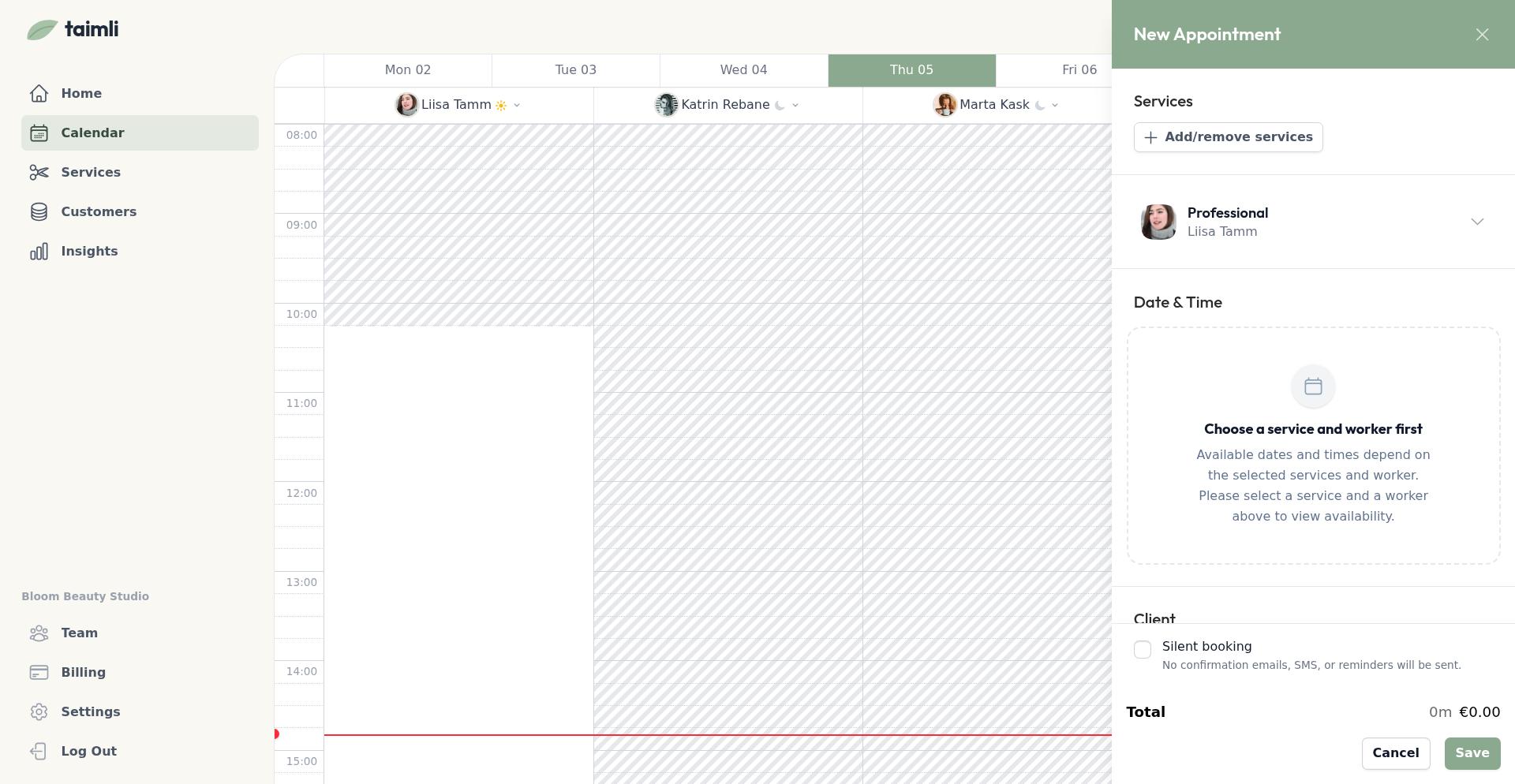
4. Salvestage
Broneering kuvatakse kalendris värvilise plokina, mis erineb valgetest saadavusplokkidest.
Kui valite töötaja, kes ei saa üht või mitut valitud teenust osutada, kuvatakse veateade: „Valitud töötaja ei ole kvalifitseeritud üht või mitut valitud teenust osutama.” Selle lahendamiseks värskendage töötaja oskusi teenuste vaates (vt Töötajate oskuste haldamine).
Broneeringu teisaldamine
Broneeringu aja muutmiseks lohistage see lihtsalt uuele kellaajale või päevale.
Klõpsake broneeringu plokil ja hoidke hiirenuppu all
Lohistage see uuele ajale
Lohistamise lõpetamiseks vabastage hiirenupp
Broneering joondub 15-minutiliste ajavahemikega. Kui asetate selle ajale, millega tekib konflikt, kuvatakse teade „Teisaldamine pole võimalik: kattub teise sündmusega” ja broneering liigub tagasi algsesse kohta.
Broneeringu teisaldamine muudab ainult teie kalendrit. Paremas allnurgas kuvatakse teavitus, kus on valikud Võta tagasi ja Teavita klienti; klienti teavitatakse ainult siis, kui klõpsate Teavita klienti.
Broneeringu kestuse muutmine
Broneeringu pikemaks või lühemaks muutmiseks:
Viige kursor broneeringu ploki ülemise või alumise serva kohale
Klõpsake serval ja lohistage seda üles või alla
Kui kestus on sobiv, vabastage hiirenupp
Ka kestuse muutmisel joondatakse see 15-minutiliste ajavahemikega.
Teisele töötajale määramine
Broneeringu ühelt töötajalt teisele teisaldamiseks lülituge esmalt vaatele Kõik (vt Mitme töötaja vaatamine).
Lülituge paremas ülanurgas töötaja valija abil vaatele Kõik
Lohistage broneering ühe töötaja veerust teise veergu
Asetage see soovitud ajale
Pärast lohistamist kinnitab teavitus teisaldamise: „Määratud Alexile”, kui muutus ainult töötaja, või „Määratud Alexile, teisaldatud E, 08. sept, 12:00”, kui muutsite ka kellaaega. Teavituses on toimingud Võta tagasi ja Teavita klienti ning klienti teavitatakse alles siis, kui klõpsate Teavita klienti.
Broneeringu tühistamine
Broneeringu tühistamiseks:
Broneeringu üksikasjade avamiseks klõpsake sellel
Valige tühistamise või kustutamise suvand
Kinnitage tühistamine
Tühistatud broneeringud vabastavad ajavahemiku kohe. Kliendid saavad tühistamisteate.
Broneeringu märkimine mitteilmumiseks
Kui kinnitatud klient ei saabu kohale, märkige broneering tühistamise asemel mitteilmumiseks. Broneering jääb täpse arvestuse huvides oma kalendriajale ja klient ei saa teadet.
Broneeringu üksikasjade avamiseks klõpsake sellel.
Valige menüüst Halda Märgi mitteilmunuks. See valik kuvatakse ainult kinnitatud broneeringute puhul, kui broneeringu algusaeg on möödunud.
Kinnitage dialoogis Märgi mitteilmunuks.
Broneering jääb oma kalendriajale, sellele lisatakse märk EI ILMUNUD ning broneeringu tegevusajalukku lisatakse kirje Märgitud mitteilmunuks. Kliendid näevad broneeringute ajaloos olekut Vahele jäänud ja neid ei teavitata.
Mitteilmunuks märgitud broneeringu taastamine
Kui broneering märgiti ekslikult mitteilmunuks, saate selle igal ajal uuesti kinnitatuks muuta.
Broneeringu üksikasjade avamiseks klõpsake sellel.
Valige Muuda uuesti kinnitatuks.
Broneeringu olekuks saab taas Kinnitatud ja märk EI ILMUNUD kaob kalendrist. Tegevusajalukku lisatakse kirje Mitteilmumine muudetud kinnitatuks ning klienti ei teavitata.
Broneeringu üksikasjade muutmine
Kliendiandmete, teenuse või märkmete muutmiseks:
Klõpsake broneeringu plokil
Muutke vajalikke välju. Teenuse asendamiseks teisega, ilma seda eemaldamata ja uut lisamata, vt allpool jaotist Teenuse asendamine broneeringus.
Salvestage muudatused
Teenuse asendamine broneeringus
Asendage olemasolevas broneeringus üks teenus teise teenuse või teenuse variandiga, ilma algset teenust eemaldamata ja uut lisamata. Asendusteenus lisatakse broneeringu teenuste loendis algse teenuse asemele ja muudatusi ei salvestata enne, kui olete need kinnitanud.
Broneeringu üksikasjade avamiseks klõpsake sellel.
Teenuse muutmise paneeli avamiseks klõpsake teenuse real.
Teenuse valiku avamiseks klõpsake paneeli ülaosas teenuse nimel.
Valige mõni muu teenus või variant. Valikus kuvatakse ainult teenused ja variandid, mida määratud töötaja saab osutada. Need on kategooriate kaupa rühmitatud ning igaühe juures on kestus ja hind (vt Töötajate oskuste haldamine).
Vaadake üle värskendatud Hind ja sisestage vajaduse korral Soodustuse protsent. Asendusteenusele ei määrata algselt soodustust, isegi kui algsel teenusel oli see olemas. Pärast soodustuse sisestamist kuvatakse paneelil soodustusega hind.
Klõpsake Salvesta.
Broneeringute teenuseid ei saa enam muuta, kui nende eest on makse registreeritud või arve saadetud. Kui makse on registreeritud, kuvatakse salvestamisel teade „Teenuseid ei saa pärast maksete registreerimist muuta.” ja algsed teenused jäävad alles. Pärast arve saatmist ei saa teenuse nimel enam klõpsata. Samad piirangud kehtivad teenuste lisamisel või eemaldamisel dialoogi Muuda teenuseid kaudu.
Kliendi tagasipõrkunud e-posti aadressi parandamine
Kui broneeringuga seotud kliendi e-kiri on tagasi põrkunud, kuvatakse broneeringu üksikasjades märguanne „E-posti aadress vajab uuendamist” koos nupuga Muuda e-posti aadressi. Parandage aadress ja salvestage see. Seejärel võib Taimli küsida, kas soovite uuesti saata broneeringuteatised, mis ei jõudnud kliendini.
Broneeringu üksikasjade avamiseks klõpsake sellel.
Klõpsake märguandes „E-posti aadress vajab uuendamist” nuppu Muuda e-posti aadressi.
Asendage aadress ja salvestage muudatus.
Valige küsimuses „Kas saata teavitused uuesti?” Mitte praegu, et mitte midagi saata, või Vali teavitused, et avada teavituste uuesti saatmise paneel.
Küsimus kuvatakse ainult siis, kui eelmine aadress põrkus tagasi, salvestatud e-posti aadress on sellest tegelikult erinev ja teie kontol on õigus broneeringuteavitusi uuesti saata. Vaadake artiklit Kliendi tagasipõrkunud e-posti aadressi parandamine, et teada saada, milliseid kinnitus-, meeldetuletus- ja tühistamisteateid saab broneeringu oleku põhjal uuesti saata.
Näpunäited
Kõik muudatused salvestatakse automaatselt lohistamisel — pärast teisaldamist või kestuse muutmist pole vaja salvestamiseks klõpsata
Lohistamine mobiilseadmes — puuteekraaniga seadmes alustage lohistamist, vajutades broneeringule pikalt
Automaatne kerimine lohistamise ajal — kalendri automaatseks üles või alla kerimiseks lohistage üksus kalendri serva
Kattuvad broneeringud ennistatakse automaatselt — süsteem väldib topeltbroneeringuid, ennistades sobimatud teisaldamised
Seotud teavituste tüübid
Lisaks automaatsetele kinnitus-, meeldetuletus- ja tühistamisteadetele saab Taimli saata ka kordusbroneerimise teavitusi klientidele, kes pole mõnda aega teie juures käinud. Need erinevad teisaldamise ja tühistamise teavitustest ning julgustavad varasemaid kliente uuesti aega broneerima.